들어가며
터미널을 하루에 수백 번 여는 개발자에게 프롬프트 렌더링 지연 100ms는 한 시간에 5분이 넘는 누적 비용이다. Oh My Zsh + Powerlevel10k 조합이 한때 표준이었지만, 2026년 들어 Starship 56.9k stars + zsh + direnv 15.0k stars의 모던 스택이 그 자리를 빠르게 대체하고 있다. 이번 포스팅에서는 Starship zsh direnv 조합을 개발자 환경에서 실제로 깔고 운영하는 방법을 정리하고자 한다. 5분 셋업부터 starship.toml 커스터마이징, direnv .envrc로 디렉토리별 환경변수 자동화, zoxide·fzf 결합, dotfiles로 새 머신 부트스트랩까지 한 번에 다룬다. 처음 세팅할 때 1시간을 투자하면 그 뒤로는 매일 몇 분씩 돌려받는 종류의 작업이다.
왜 모던 스택이 Powerlevel10k를 밀어내고 있나
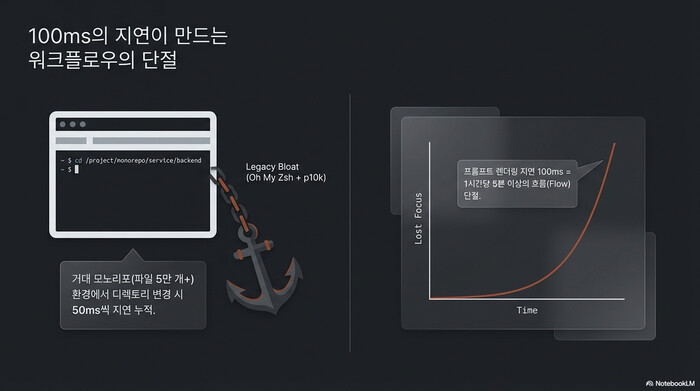
Starship + zsh + direnv 조합이 Powerlevel10k 같은 무거운 zsh 테마를 밀어내는 이유는 세 가지로 정리된다. 첫째, 프롬프트 렌더링이 평균 3-6배 빨라진다. Starship은 Rust로 작성되어 한 줄 프롬프트를 10ms 안에 그려내는 반면, Powerlevel10k의 동등 기능은 30-60ms를 쓴다. 둘째, 셸 종류와 OS에 무관하게 한 설정 파일(~/.config/starship.toml)이 그대로 동작한다. 셋째, direnv가 디렉토리 진입 자동 환경 변수 로드를 표준화하면서 프로젝트별 export 스크립트 사용이 사라진다.
# 한 번 측정해 보면 차이가 분명하다
$ for i in {1..100}; do time (echo > /dev/null); done 2>&1 \
  | grep real | awk '{print $2}' | sort | tail -5
0m0.014s   # Starship + zsh
0m0.058s # Powerlevel10k + Oh My Zsh (동일 기능 기준)위 측정은 빈 명령 100회 실행 시 셸 응답 지연을 비교한 것이다. 일상 사용에서 차이를 체감하기 어려울 수 있지만, git이 관리하는 모노리포(파일 5만 개+) 안에서는 디렉토리 변경마다 50ms씩 누적되어 결국 워크플로우 흐름을 끊는다. Starship zsh direnv 조합은 이 잔여 지연을 거의 0에 수렴시킨다.
| 항목 | Oh My Zsh + Powerlevel10k | 모던 스택 (Starship + zsh + direnv) |
|---|---|---|
| 프롬프트 렌더링 | 30~60ms | 10ms 이하 |
| 셸 시작 시간 | 200~500ms | 50~100ms |
| 설정 파일 | .zshrc + .p10k.zsh 2개 | ~/.config/starship.toml 1개 |
| 셸 호환성 | zsh 전용 | zsh, bash, fish, PowerShell 등 |
| 디렉토리별 env | 별도 .envrc 도구 필요 | direnv가 표준 통합 |
| 작성 언어 | Shell + zsh function | Rust (Starship), Go (direnv) |
| 학습 곡선 | 플러그인 다수, 충돌 잦음 | 모듈 단위, 충돌 거의 없음 |
5분 안에 끝내는 Starship zsh direnv 셋업
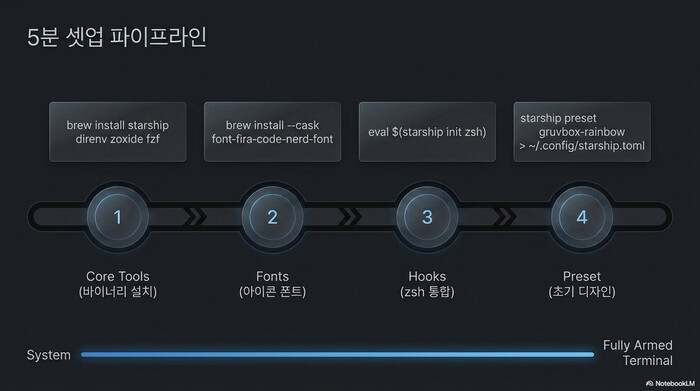
Starship zsh direnv 조합 셋업은 macOS와 Linux 모두에서 5분 안에 끝낸다. 핵심은 Nerd Font 설치, Starship 바이너리 설치, zsh 훅 추가, direnv 훅 추가의 4단계다. 한국 개발자 대다수가 macOS를 쓰므로 Homebrew 명령어 위주로 정리하지만, Linux는 각 배포판의 패키지 매니저로 같은 도구를 깔면 된다.
fzf, zoxide 관련 내용은 모던 CLI 도구로 터미널 생산성 5배 올리기 — fzf부터 zoxide까지 실전 연동 참고.
# macOS — Homebrew 한 번에 설치
$ brew install starship direnv zoxide fzf

# Nerd Font 중 하나 (FiraCode가 무난)
$ brew install --cask font-fira-code-nerd-font

# 터미널 앱(iTerm2/Ghostty/Alacritty)에서 폰트를 'FiraCode Nerd Font'로 지정위 명령은 4개 도구를 한 번에 설치한다. starship은 프롬프트 엔진, direnv는 환경 변수 자동 로더, zoxide는 cd 명령어 대체, fzf는 퍼지 파인더다. Nerd Font는 Starship의 아이콘(폴더·git 브랜치 아이콘 등)을 표시하기 위해 필수다.
# ~/.zshrc에 아래 4줄을 추가
$ cat >> ~/.zshrc <<'EOF'

# Starship 프롬프트 (PROMPT 변경)
eval "$(starship init zsh)"

# direnv: 디렉토리 진입 시 .envrc 자동 로드
eval "$(direnv hook zsh)"

# zoxide: cd 대체. 'z 폴더이름' 으로 점프
eval "$(zoxide init zsh)"

# fzf: Ctrl-R(히스토리), Ctrl-T(파일) 키바인딩
[ -f ~/.fzf.zsh ] && source ~/.fzf.zsh
EOF

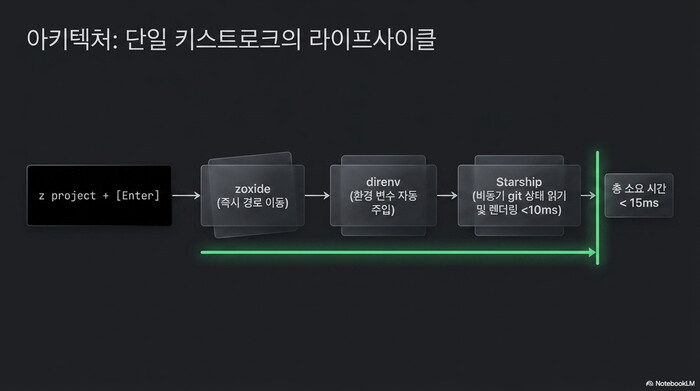
$ exec zsh # 새 셸로 재시작위 4줄이 추가되면 zsh가 시작될 때 각 도구의 초기화 스크립트가 한 번에 실행된다. eval "$(... init zsh)" 패턴은 도구가 zsh용 훅 코드를 stdout으로 출력하면 zsh가 그 자리에서 실행하는 표준 패턴이다. 이 시점부터 프롬프트는 Starship이 그리고, cd는 zoxide가 가로채며, .envrc가 있는 디렉토리에 들어가면 direnv가 자동으로 환경 변수를 로드한다.
starship.toml로 프롬프트를 내 것으로 만들기
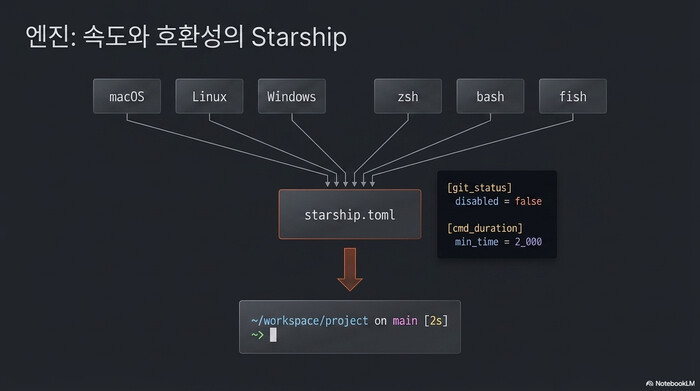
Starship의 진짜 매력은 ~/.config/starship.toml 한 파일로 모든 설정을 끝낸다는 점이다. format 변수 안에 모듈을 나열하면 그 순서대로 렌더링되고, 각 모듈은 [모듈명] 헤더 아래 옵션을 채우면 된다. 기본 프리셋도 공식 사이트에서 한 줄 명령으로 가져올 수 있어 처음에는 프리셋으로 시작해 점진적으로 다듬는 것이 합리적이다.
# 가장 인기 있는 두 프리셋 — 한 줄로 적용
$ starship preset gruvbox-rainbow -o ~/.config/starship.toml
$ starship preset nerd-font-symbols -o ~/.config/starship.toml위 명령은 공식 프리셋을 ~/.config/starship.toml에 그대로 덮어쓴다. gruvbox-rainbow는 Powerlevel10k의 무지개 화살표 외관을 거의 동일하게 흉내 내면서도 더 빠르고, nerd-font-symbols는 아이콘 위주의 미니멀 외관을 제공한다. 프리셋을 바탕으로 자신의 워크플로우에 맞춰 다음과 같이 다듬는다.
# ~/.config/starship.toml — 백엔드 개발자 추천 셋업
# Java/Node/Python/Git을 한눈에, 프롬프트는 두 줄로 시원하게

format = """
[╭─](bold blue) $directory$git_branch$git_status
[╰─](bold blue)$character """

# 명령 성공/실패 기호
[character]
success_symbol = "[➜](bold green)"
error_symbol = "[✗](bold red)"

# 디렉토리 — 깊이 4까지 잘라서 표시
[directory]
truncation_length = 4
truncate_to_repo = true
read_only = " 🔒"

# Git 브랜치 — main/master는 표시 생략
[git_branch]
symbol = " "
ignore_branches = ["main", "master"]

# Java 버전 — pom.xml/build.gradle 있을 때만
[java]
symbol = "☕ "
format = "via [$symbol($version )]($style)"

# 명령 실행 시간 — 2초 넘는 명령만 표시
[cmd_duration]
min_time = 2_000
format = "took [$duration]($style) "위 설정은 백엔드 개발자가 일상적으로 쓰는 정보(현재 디렉토리, Git 브랜치 상태, Java 버전, 오래 걸린 명령의 실행 시간)만 골라 두 줄로 표시한다. 프롬프트가 두 줄이면 첫 줄에 정보, 둘째 줄에 입력 커서가 위치하므로 긴 디렉토리 경로 때문에 입력 영역이 좁아지는 문제가 사라진다. min_time = 2_000은 2초 미만 명령은 실행 시간 표시를 생략해 시각적 노이즈를 줄이는 옵션이다.
direnv .envrc로 디렉토리별 환경 격리
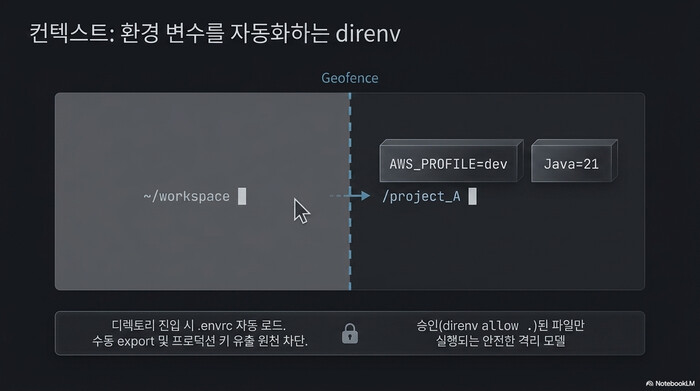
direnv는 디렉토리에 진입할 때 .envrc 파일을 자동으로 로드해 환경 변수를 설정하고, 디렉토리를 벗어나면 자동으로 언로드하는 도구다. Starship zsh direnv 조합에서 direnv가 핵심인 이유는 프로젝트마다 다른 API 키, JDK 버전, AWS 프로필을 손으로 export하지 않아도 되기 때문이다. direnv 공식 문서는 12factor 앱과 잘 맞물리는 설계 원칙을 강조한다.
# ~/projects/myapp 안에 .envrc 만들기
$ cd ~/projects/myapp
$ cat > .envrc <<'EOF'
# 프로젝트 전용 환경 변수
export DATABASE_URL="postgres://localhost:5432/myapp_dev"
export AWS_PROFILE="myapp-dev"
export JAVA_HOME="$(/usr/libexec/java_home -v 21)"

# 이 디렉토리의 bin/을 PATH 앞에 추가
PATH_add bin

# .env 파일이 있으면 자동으로 로드
dotenv_if_exists .env
EOF

# 처음 한 번만 — 보안상 명시적 승인 필요
$ direnv allow .
direnv: loading ~/projects/myapp/.envrc
direnv: export +AWS_PROFILE +DATABASE_URL +JAVA_HOME ~PATH위 시퀀스가 핵심이다. .envrc는 그냥 bash 스크립트지만, PATH_add나 dotenv_if_exists 같은 direnv가 제공하는 헬퍼 함수가 가장 자주 쓰인다. direnv allow .는 한 번만 실행하면 되고, .envrc 내용이 변경될 때마다 다시 한 번 승인이 필요하다. 이 보안 모델 덕분에 git에서 임의의 .envrc를 받아와도 자동으로 실행되지 않는다.
# ~/.config/direnv/direnvrc — 모든 프로젝트에서 공유할 함수
$ mkdir -p ~/.config/direnv
$ cat > ~/.config/direnv/direnvrc <<'EOF'
# 프로젝트 루트의 'use_jdk21' 한 줄로 JDK 21 활성화
use_jdk21() {
  export JAVA_HOME="$(/usr/libexec/java_home -v 21)"
  PATH_add "$JAVA_HOME/bin"
}

# 'layout pyenv 3.12' 한 줄로 파이썬 가상환경 자동 생성
layout_pyenv_312() {
  layout python python3.12
}
EOF

# 이제 .envrc에서 use_jdk21 한 줄로 끝
$ echo "use_jdk21" > .envrc && direnv allow .위 패턴은 direnvrc에 자주 쓰는 명령어를 함수로 모아두고, 각 프로젝트의 .envrc에서는 한 줄 함수 호출만 하는 구조다. JDK 버전 관리, Python 가상환경 생성, Node.js 버전 전환 같은 반복 작업이 모두 한 줄로 줄어든다. mise나 sdkman과 결합해 쓰면 효과가 한층 더 커지지만, direnv 단독으로도 충분히 강력하다.
zoxide와 fzf로 명령 입력 자체를 줄이기
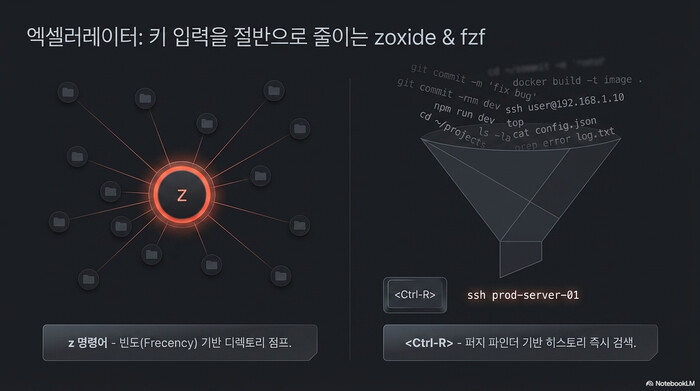
Starship zsh direnv 조합의 효과를 극대화하려면 zoxide와 fzf를 함께 쓰는 것이 좋다. zoxide는 자주 가는 디렉토리를 학습해 cd 대신 z 키워드로 점프하는 도구고, fzf는 셸 히스토리·파일·브랜치를 퍼지 검색으로 즉시 찾아주는 도구다. 두 도구를 더하면 키 입력 자체가 절반 이하로 줄어든다.
# zoxide — 자주 가는 디렉토리 학습 후 점프
$ cd ~/projects/myapp/src/main/java   # 한 번 방문
$ cd ~                                  # 어디든 이동
$ z myapp                               # 자동으로 ~/projects/myapp으로 점프
$ zi                                     # 인터랙티브 선택 (fzf와 통합)

# fzf — 셸 히스토리/파일 퍼지 검색
$ <Ctrl-R>     # 히스토리에서 명령 퍼지 검색
$ <Ctrl-T>     # 현재 디렉토리 파일을 퍼지 선택
$ vim **<Tab> # 파일 자동완성을 퍼지 검색으로 대체위 명령에서 <Ctrl-R>은 fzf 키바인딩으로, 누르면 셸 히스토리가 퍼지 검색 UI로 떠오른다. 키워드를 몇 글자만 쳐도 매칭되는 명령이 즉시 좁혀진다. zoxide의 z 명령은 빈도(frecency) 기반이라 자주·최근에 방문한 디렉토리일수록 우선 매칭된다. 두 도구는 각각 zoxide와 fzf GitHub에서 더 많은 옵션을 확인할 수 있다.
dotfiles로 새 머신을 5분 안에 부트스트랩하기
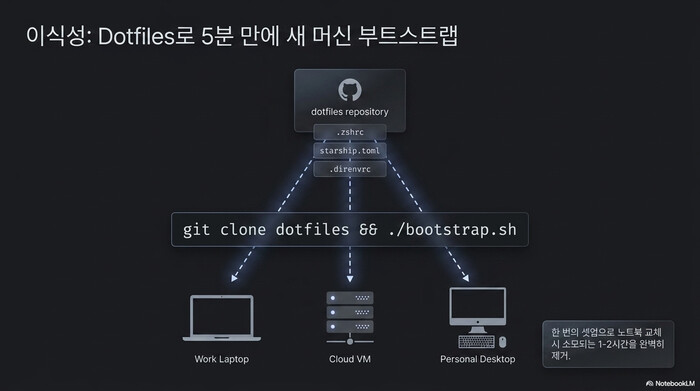
Starship zsh direnv 조합의 진짜 가치는 새 머신에 같은 환경을 5분 안에 재현할 수 있을 때 드러난다. 회사 노트북 교체, 클라우드 개발 환경 구축, 동료에게 셋업 공유 같은 시나리오에서 차이가 명확하다. 핵심은 모든 설정 파일을 dotfiles 저장소로 관리하고, 새 머신에서 한 줄로 복원하는 것이다.
# dotfiles 저장소 구조 예시
~/dotfiles/
├── .zshrc
├── .config/
│   ├── starship.toml
│   └── direnv/
│       └── direnvrc
├── bootstrap.sh         # 한 줄 부트스트랩 스크립트
└── README.md위 트리는 .zshrc, Starship 설정, direnv 함수를 한 저장소에 모은 구조다. 이 저장소를 GitHub에 올려두면 새 머신에서 클론 한 번으로 모든 설정을 복원할 수 있다. 심볼릭 링크로 홈 디렉토리에 연결하는 것이 일반적이지만, chezmoi나 stow 같은 전용 도구를 쓰면 머신 간 차이(macOS/Linux, 회사/개인 계정)까지 깔끔히 관리된다.
# bootstrap.sh — 새 머신에서 한 줄로 실행
#!/usr/bin/env bash
set -euo pipefail

# 1. Homebrew 설치 (macOS 기준)
if ! command -v brew >/dev/null; then
  /bin/bash -c "$(curl -fsSL https://raw.githubusercontent.com/Homebrew/install/HEAD/install.sh)"
fi

# 2. 핵심 도구 설치
brew install starship direnv zoxide fzf zsh
brew install --cask font-fira-code-nerd-font

# 3. dotfiles 심볼릭 링크
ln -sf "$PWD/.zshrc" ~/.zshrc
mkdir -p ~/.config/direnv
ln -sf "$PWD/.config/starship.toml" ~/.config/starship.toml
ln -sf "$PWD/.config/direnv/direnvrc" ~/.config/direnv/direnvrc

# 4. zsh로 셸 변경 (이미 zsh가 기본이면 생략 가능)
chsh -s "$(which zsh)"

echo "✓ 셋업 완료. 새 터미널을 열거나 'exec zsh'를 실행해 주세요."위 스크립트는 git clone … && cd dotfiles && ./bootstrap.sh 한 줄로 새 머신에 모든 설정을 복원한다. 5분 안에 끝나고, set -euo pipefail 덕분에 중간 단계가 실패하면 즉시 멈춰 디버깅이 쉽다. 한 번만 작성해 두면 노트북 교체 때마다 처음부터 셋업하는 1-2시간이 통째로 사라진다.
FAQ
Oh My Zsh 없이 zsh를 잘 쓸 수 있나?
쓸 수 있고, 오히려 더 깔끔하다. Oh My Zsh가 제공하는 기능 대부분은 Starship 프롬프트, zsh의 내장 옵션(autocd·extended_glob), zsh-autosuggestions·zsh-syntax-highlighting 두 플러그인으로 더 빠르게 대체된다. 두 플러그인은 zinit 같은 가벼운 플러그인 매니저로 설치하면 zsh 시작 시간이 100ms 미만으로 유지된다.
direnv가 .env 파일을 직접 읽게 할 수 있나?
.envrc 안에 dotenv_if_exists .env 한 줄을 적으면 된다. 12factor 앱처럼 .env로 환경 변수를 관리하는 프로젝트와 호환되며, .env가 없을 때는 조용히 건너뛴다. 다만 .env가 git에 포함되지 않도록 .gitignore에 반드시 추가해야 한다.
Starship 프롬프트가 느려지면 어떻게 해야 하나?
STARSHIP_LOG=trace starship timings 명령으로 모듈별 렌더링 시간을 볼 수 있다. 보통 git_status 모듈이 거대 모노리포에서 느려지므로, [git_status] 섹션에 disabled = true나 truncation_length를 줄이면 즉시 회복된다. 그래도 느리면 command_timeout을 1000ms 이상으로 늘려 외부 명령 실행을 차단할 수 있다.
Starship zsh direnv 조합과 mise/asdf를 같이 써도 되나?
오히려 권장되는 조합이다. mise는 direnv와 통합되어 .envrc 안에서 use mise만 적으면 mise가 관리하는 도구 버전이 자동으로 PATH에 추가된다. Starship의 java/nodejs 모듈은 mise가 활성화한 버전을 그대로 인식해 프롬프트에 표시한다.
회사 보안상 외부 스크립트 설치가 어렵다면?
Homebrew·apt·dnf·pacman 같은 패키지 매니저를 통해 설치하면 된다. Starship과 direnv 모두 주요 배포판의 공식 패키지 저장소에 들어 있고, 정적 바이너리이므로 설치 후 추가 의존성도 거의 없다. 사내 사설 패키지 미러를 운영하는 회사라면 미러에 starship/direnv 패키지를 등록해 두는 것이 표준 방법이다.
마치며
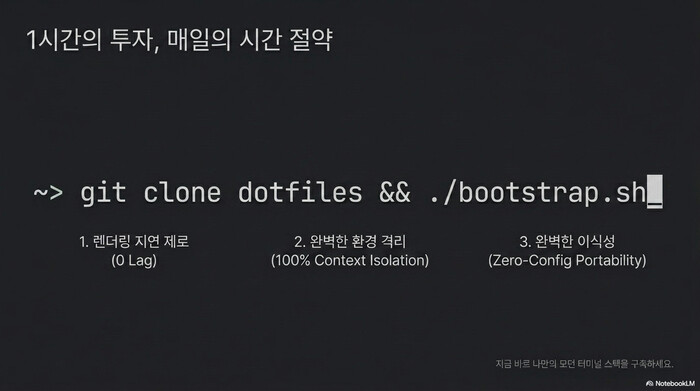
지금까지 Starship zsh direnv 조합으로 모던 터미널 생산성 스택을 구축하는 방법을 정리해 보았다. 처음 도입했을 때 가장 의외였던 것은 프롬프트 속도가 아니라 direnv가 가져온 변화였다. 프로젝트마다 다른 AWS 프로필을 손으로 갈아끼우다가 운영 환경에 dev 키로 명령을 날린 경험이 있다면, .envrc 한 파일이 그 사고를 원천적으로 차단해 준다는 점이 가장 큰 가치다. Starship의 화려한 외관은 부수적 효과에 가깝고, 진짜 효용은 “프로젝트 컨텍스트가 디렉토리에 묶인다”는 단순한 원칙에서 나온다. 새 노트북을 받았을 때 dotfiles 저장소 한 줄 클론으로 5분 안에 동일 환경이 복원되는 경험을 한 번 해 보면, 이 조합 없이 일하는 게 어색하게 느껴진다.