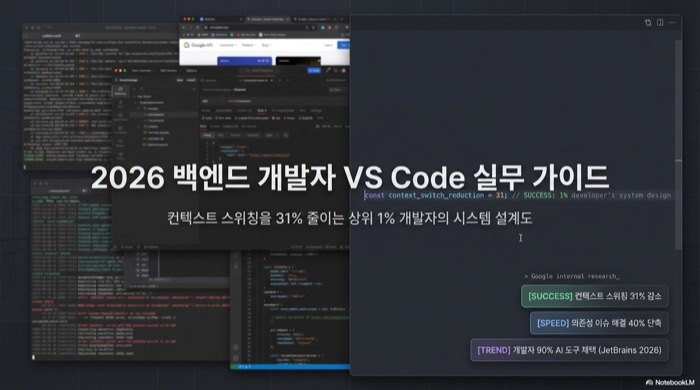
같은 VS Code를 쓰는데 옆자리 동료는 반복 작업을 순식간에 끝내고, 나는 터미널과 브라우저를 오가며 시간을 보낸다. 차이는 확장 프로그램 구성에서 온다. VS Code 마켓플레이스에 2026년 기준 50,000개 이상의 확장이 등록되어 있지만, 백엔드 개발자가 실무에서 매일 쓸 만한 것은 열 손가락 안에 들어온다. 이번 포스팅에서는 백엔드 개발자의 워크플로우별로 검증된 VS Code 확장 프로그램을 정리하고자 한다. 설치 후 바로 쓸 수 있도록 settings.json 설정 예시도 함께 다룬다.
같은 VS Code인데 왜 생산성이 다를까?
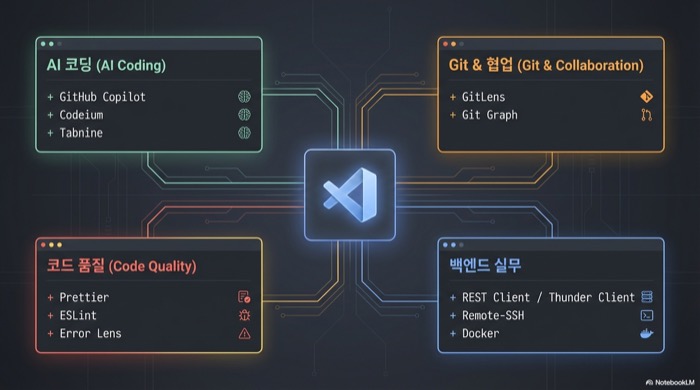
VS Code 확장 프로그램 없이 쓰는 VS Code는 텍스트 에디터에 가깝다. 적절한 확장 조합을 갖추면 IDE 수준의 개발 환경이 되지만, 무작정 많이 설치하면 에디터가 느려지고 확장 간 충돌이 생긴다. JetBrains의 2026 Developer Ecosystem 리서치에 따르면 개발자의 90%가 AI 도구를 사용하고 있고, 74%가 AI 코딩 어시스턴트를 채택한 상태다.
결국 “무엇을 설치하느냐”보다 “어떤 조합으로 쓰느냐”가 문제다. 핵심 확장만 워크플로우에 맞게 구성하면 컨텍스트 스위칭이 줄어든다. Google 내부 연구에서 AI 코딩 어시스턴트 사용 시 컨텍스트 스위칭이 31% 감소하고, 의존성 이슈 해결 속도가 40% 빨라졌다는 결과가 이를 뒷받침한다.
AI 코딩 확장 — 보일러플레이트와 작별하는 법
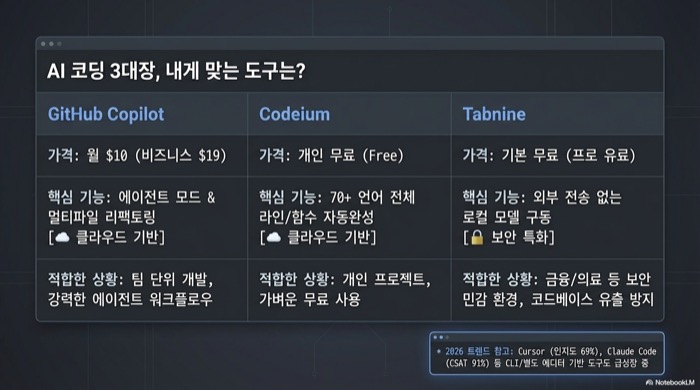
2026년 백엔드 개발에서 AI 코딩 어시스턴트는 이미 기본 도구가 되었다. VS Code 확장 프로그램 마켓플레이스의 AI 코딩 카테고리를 보면 GitHub Copilot, Windsurf(옛 Codeium), Tabnine 같은 도구가 사실상 표준 자리를 차지하고 있다. Codeium은 2024년 말 Windsurf로 리브랜딩되었고, VS Code용 확장은 Windsurf Plugins라는 이름으로 이어지고 있다. JetBrains 리서치 기준으로 GitHub Copilot의 인지도는 76%, 실무 사용률은 29%이며, 5,000명 이상 기업의 40%가 채택하고 있다.
세 도구의 성격이 꽤 다르기 때문에 프로젝트 상황에 따라 선택이 갈린다.
| 항목 | GitHub Copilot | Windsurf (구 Codeium) | Tabnine |
|---|---|---|---|
| 가격 | 월 $10 (개인) / $19 (비즈니스) | 무료 (개인) / 유료 (팀) | 무료 (기본) / 유료 (프로) |
| 지원 언어 | 대부분 언어 | 70+ 언어 | 30+ 언어 |
| 핵심 기능 | 에이전트 모드, 멀티파일 리팩토링 | 전체 라인/함수 자동완성 | 로컬 모델 옵션 |
| 코드 외부 전송 | 클라우드 처리 | 클라우드 처리 | 로컬 모델 가능 (외부 전송 불필요) |
| 적합한 상황 | 팀 단위 개발, 에이전트 워크플로우 | 개인 프로젝트, 무료 사용 | 민감한 코드베이스, 보안 중시 |
GitHub Copilot은 2026년 들어 에이전트 모드가 크게 강화되었다. 단순 자동완성을 넘어 멀티파일에 걸친 리팩토링을 한 번의 프롬프트로 처리한다. Windsurf(구 Codeium)는 70개 이상 언어를 지원하면서 개인 사용자에게 무료 티어를 제공한다. Tabnine은 코드를 외부 서버로 보내지 않는 로컬 모델 옵션이 있어서 금융권이나 의료 분야처럼 코드 유출에 민감한 환경에서 쓸 만하다. 참고로 Cursor(인지도 69%, 실무 사용률 18%)나 Claude Code(인지도 57%, 실무 사용률 18%, CSAT 91%)처럼 VS Code 확장이 아닌 별도 에디터/CLI 기반 도구도 빠르게 성장하고 있다.
오픈소스 AI 에이전트: Cline
자동완성을 넘어 코드를 직접 고치는 에이전트형 확장을 찾는다면 Cline이 2026년 현재 가장 주목받는 선택지다. 구독료 없이 자신의 API 키를 연결해 쓰는(BYO API key) 오픈소스 확장으로, 2024년 “Claude Dev”라는 이름으로 출발해 Cline으로 바뀐 뒤 설치 100만 건을 넘겼다. Apache 2.0 라이선스라 코드가 공개돼 있고, Anthropic·OpenAI·Gemini부터 Ollama로 띄운 로컬 모델까지 30개 이상의 모델 제공자를 골라 붙일 수 있다.
Cline의 강점은 투명성과 통제권이다. 파일을 수정하거나 터미널 명령을 실행하기 전에 사용자에게 확인을 받고, 무엇을 왜 바꾸는지 단계별로 보여준다. 확장 자체는 무료이고 실제 비용은 연결한 모델의 API 사용료만 나가므로, 팀 단위 구독이 부담스럽거나 특정 모델을 직접 고르고 싶은 개발자에게 맞는다. MCP(Model Context Protocol)를 지원해 외부 도구를 연결할 수 있다는 점도, MCP를 이미 쓰고 있는 환경이라면 매력적이다.
정리하면 선택 기준은 이렇다. 회사가 구독을 지원하고 팀 표준을 원하면 Copilot, 코드를 외부로 보내면 안 되는 환경이면 로컬 모델을 쓸 수 있는 Tabnine이나 Cline(+Ollama), 모델을 직접 고르며 오픈소스로 통제하고 싶으면 Cline이 현실적인 답이다.
에디터를 JetBrains 계열로 쓰는 팀이라면 VS Code 확장 대신 IntelliJ에 MCP 서버를 연동해 AI에게 코드베이스를 직접 물려주는 방식으로 같은 목적을 달성할 수 있다. 도구는 달라도 “에디터 안에서 맥락을 잃지 않는다”는 원칙은 같다.
Git 워크플로우를 위한 VS Code 확장 프로그램
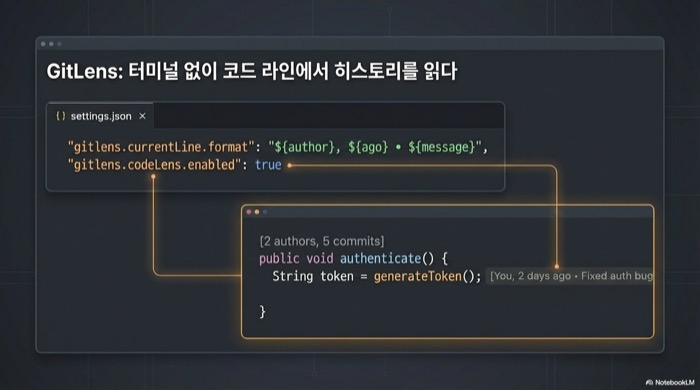
Git 관련 VS Code 확장 프로그램 중 가장 먼저 설치할 것은 GitLens다. 인라인 블레임, CodeLens, 커밋 그래프를 에디터 안에서 바로 확인할 수 있다. “이 코드를 누가 언제 왜 바꿨는지” 알려고 git log --follow -p -- file.java를 타이핑할 필요가 없어진다.
GitLens를 설치한 뒤 아래 설정을 settings.json에 추가하면 인라인 블레임이 커서 위치에서 바로 표시된다.
{
  "gitlens.currentLine.enabled": true,
  "gitlens.currentLine.format": "${author}, ${agoOrDate} - ${message}",
  "gitlens.codeLens.enabled": true,
  "gitlens.hovers.currentLine.over": "line"
}위 설정에서 currentLine.format은 인라인 블레임에 표시되는 정보의 형식을 지정한다. 작성자, 시간, 커밋 메시지를 한눈에 볼 수 있도록 구성한 것이다. codeLens.enabled를 켜면 함수 단위로 최근 변경 이력이 코드 위에 표시된다.
Git Graph는 GitLens와 함께 쓰면 좋다. 복잡한 브랜치 구조를 시각적인 커밋 그래프로 보여주기 때문에, git log --oneline --graph --all의 출력을 해석하는 것보다 훨씬 직관적이다. feature 브랜치가 여러 개 동시에 진행되는 프로젝트에서 머지 상태를 빠르게 파악할 때 유용하다.
확장으로 커밋과 브랜치를 다루더라도, 여러 브랜치를 동시에 열어 작업하려면 에디터 밖의 Git Worktrees를 함께 쓰는 게 편하다. worktree마다 VS Code 창을 따로 띄우면 브랜치를 오갈 때 stash 없이 병렬로 작업할 수 있다.
코드 품질을 자동으로 지키는 VS Code 확장 프로그램 조합
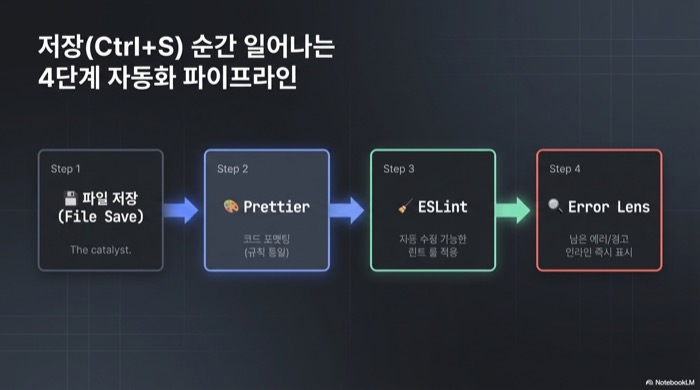
코드 품질 관련 VS Code 확장 프로그램은 ESLint, Prettier, Error Lens 조합이 2026년 현재 가장 보편적인 구성이다. 올해 업데이트에서 ESLint와 Prettier의 통합이 한층 매끄러워져서, 예전처럼 포맷팅 규칙 충돌로 골머리를 앓는 일이 줄었다.
settings.json에 아래 설정을 추가하면 저장 시 자동 포맷팅과 린팅이 동시에 동작한다.
{
  "editor.defaultFormatter": "esbenp.prettier-vscode",
  "editor.formatOnSave": true,
  "editor.codeActionsOnSave": {
    "source.fixAll.eslint": "explicit"
  },
  "eslint.validate": ["javascript", "typescript", "json"]
}위 설정은 저장 시 Prettier가 먼저 코드 포맷팅을 수행하고, 이어서 ESLint가 자동 수정 가능한 규칙 위반을 고치는 순서로 동작한다. eslint.validate 배열에 원하는 언어를 추가하면 해당 파일 타입에도 린팅이 적용된다.
Error Lens는 에러, 경고, 정보 메시지를 해당 코드 라인 옆에 인라인으로 표시하는 확장이다. Problems 패널을 열지 않아도 오류를 즉시 확인할 수 있다. 2026년 업데이트에서 AI 기반 수정 제안 기능이 추가되어, 단순히 오류를 보여주는 것을 넘어 수정 방향까지 제시한다. ESLint + Prettier + Error Lens 조합은 코드를 작성하는 시점에 품질 문제를 잡아주기 때문에, 코드 리뷰에서 포맷팅이나 기본적인 린트 이슈로 시간을 낭비하는 일을 줄여준다.
린터·포매터로 코드를 다듬는 김에 영문 주석과 커밋 메시지의 문법까지 잡고 싶다면, LSP로 붙는 Harper 문법 검사기를 함께 두면 좋다. 오프라인으로 동작해 사내망 환경에서도 부담 없이 쓸 수 있다.
백엔드 개발자를 위한 실무 확장
코드 품질 정적 분석: SonarQube for IDE
버그와 보안 취약점을 커밋 전에 잡고 싶다면 SonarQube for IDE를 추가한다. 예전 이름인 SonarLint로 더 익숙한 이 무료 확장은, 코드를 작성하는 동안 실시간으로 잠재적 버그·코드 스멜·보안 취약점을 표시한다. ESLint가 스타일과 문법 수준을 본다면, SonarQube for IDE는 널 포인터 가능성이나 SQL 인젝션 위험 같은 더 깊은 문제를 짚는다는 점에서 층이 다르다.
Java·Python·JavaScript 등 주요 백엔드 언어를 지원하고, 회사에서 SonarQube 서버를 운영한다면 연결 모드(connected mode)로 팀의 품질 규칙을 IDE에 그대로 내려받아 쓸 수 있다. AI가 생성한 코드가 늘면서 “돌아가긴 하는데 품질이 의심스러운” 코드를 걸러내는 용도로도 값어치가 커졌다.
데이터베이스를 VS Code 안에서: Database Client
백엔드 개발은 DB를 자주 들여다보는데, 매번 별도 DB 도구로 전환하는 게 번거롭다면 Database Client 같은 DB 확장을 쓴다. MySQL·PostgreSQL·SQLite·Redis 등 여러 데이터베이스에 접속해 테이블을 조회하고 쿼리를 실행하는 작업을 VS Code 안에서 끝낼 수 있다. 편집기와 DB 창을 오가지 않아도 되니 흐름이 끊기지 않는다.
비슷한 확장으로 SQLTools도 있다. 어느 쪽이든 커넥션 정보를 워크스페이스 설정에 저장해 두면 프로젝트를 열 때마다 바로 접속되므로, 로컬 개발 DB를 자주 확인하는 백엔드 작업에서 특히 편하다. 다만 접속 정보에 비밀번호가 포함되므로, 설정 파일을 Git에 커밋하지 않도록 .gitignore 처리에 주의한다.
Java·Spring 개발이라면: Extension Pack for Java와 Spring Boot Tools
Java·Spring 백엔드를 VS Code로 다룬다면 두 확장 묶음이 사실상 필수다. Microsoft의 Extension Pack for Java는 언어 지원·디버거·테스트 러너·Maven/Gradle 연동을 한 번에 설치해 주고, Spring Boot Tools(또는 Spring Boot Extension Pack)는 application.properties/yml 자동완성, 빈 탐색, 액추에이터 엔드포인트 조회 같은 Spring 특화 기능을 더한다.
이 조합이면 IntelliJ 없이도 Spring 프로젝트의 상당 부분을 VS Code에서 처리할 수 있다. 물론 대규모 리팩토링이나 고급 디버깅은 여전히 IntelliJ가 앞서지만, 가벼운 수정이나 원격 서버에서의 작업은 VS Code + 이 확장 조합이 더 빠를 때가 많다. Spring 실무를 더 깊이 다루고 싶다면 Spring Boot 4 신기능 정리도 함께 참고할 만하다.
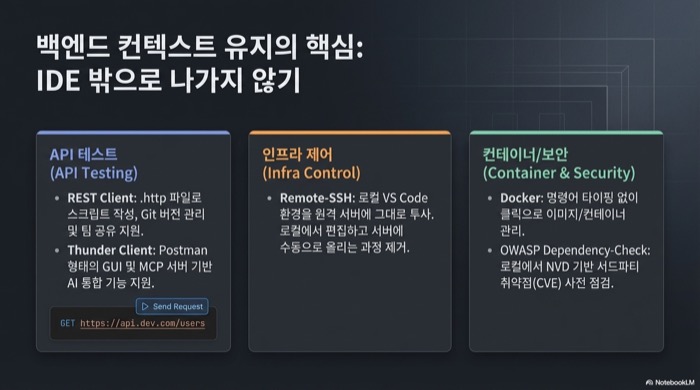
백엔드 개발자라면 API 테스트, 원격 서버 접속, 컨테이너 관리를 매일 반복한다. 이 작업들을 에디터 밖으로 나가지 않고 처리할 수 있는 VS Code 확장 프로그램이 있다.
API 테스트: Thunder Client vs REST Client
Thunder Client는 VS Code 안에서 Postman처럼 GUI 기반으로 API를 테스트할 수 있는 확장이다. 요청을 시각적으로 구성하고, 환경 변수를 관리하며, 응답을 바로 확인할 수 있다. 2026년에는 MCP 서버 기반 AI 통합 기능이 추가되어 자연어로 API 요청을 생성하는 것도 가능해졌다. 다만 2025년 1월부터 무료 버전은 비상업적 사용만 가능하다. 회사 업무에서 쓰려면 유료 라이선스가 필요하다.
상업적 프로젝트에서 무료로 쓸 수 있는 대안은 REST Client 확장이다. .http 파일에 요청을 스크립트로 작성하는 방식이라 GUI는 없지만, Git으로 버전 관리가 가능하고 팀원과 공유가 쉽다.
### 사용자 조회 API
GET https://api.example.com/users/1
Authorization: Bearer {{token}}

### 사용자 생성 API
POST https://api.example.com/users
Content-Type: application/json

{
  "name": "홍길동",
  "email": "hong@example.com"
}위 .http 파일은 REST Client 확장이 설치되어 있으면 각 요청 위에 “Send Request” 링크가 나타난다. 클릭하면 에디터 안에서 바로 응답을 확인할 수 있다. 환경 변수는 settings.json의 rest-client.environmentVariables에서 관리한다.
원격 서버 개발: Remote-SSH
Remote-SSH는 백엔드 개발에서 자주 쓰이는 VS Code 확장 프로그램으로, SSH로 접속한 원격 서버의 파일 시스템을 로컬 VS Code에서 직접 편집할 수 있게 해준다. 로컬에서 코드를 수정하고 수동으로 서버에 올리는 과정이 사라진다. VS Code의 확장, 터미널, 디버거가 모두 원격 서버에서 동작하므로 로컬에서 작업하는 것과 차이를 느끼기 어렵다.
컨테이너 관리: Docker 확장
Docker 확장은 실행 중인 컨테이너, 이미지, 볼륨, 네트워크를 사이드바에서 시각적으로 관리할 수 있다. docker ps, docker logs, docker exec 같은 명령어를 타이핑하는 대신 클릭으로 처리한다. Dockerfile과 docker-compose.yml 파일의 구문 강조와 자동완성도 제공한다.
의존성 보안: OWASP Dependency-Check
백엔드 서비스에서 서드파티 라이브러리의 보안 취약점은 놓치기 쉽다. OWASP Dependency-Check는 프로젝트의 의존성을 NVD(National Vulnerability Database)와 대조하여 알려진 취약점(CVE)을 보고하는 무료 오픈소스 도구다. VS Code에서 리포트를 바로 확인할 수 있어 CI/CD 파이프라인 전에 로컬에서 미리 점검하기 좋다.
VS Code 확장 프로그램, 나만의 조합을 어떻게 만들까?
VS Code 확장 프로그램은 많이 설치하는 것보다 워크플로우에 맞게 조합하는 것이 중요하다. 아래 테이블은 백엔드 개발자의 작업 상황별로 실제 써본 확장 조합이다.
| 워크플로우 | 추천 조합 |
|---|---|
| 백엔드 API 개발 | GitLens + Thunder Client(또는 REST Client) + Docker + Error Lens + GitHub Copilot |
| 코드 리뷰 | GitLens + Error Lens + Prettier |
| 인프라/DevOps | Remote-SSH + Docker + Kubernetes |
| 개인 프로젝트 | Windsurf + GitLens + REST Client + Error Lens |
| 보안 민감 환경 | Tabnine + OWASP Dependency-Check + GitLens |
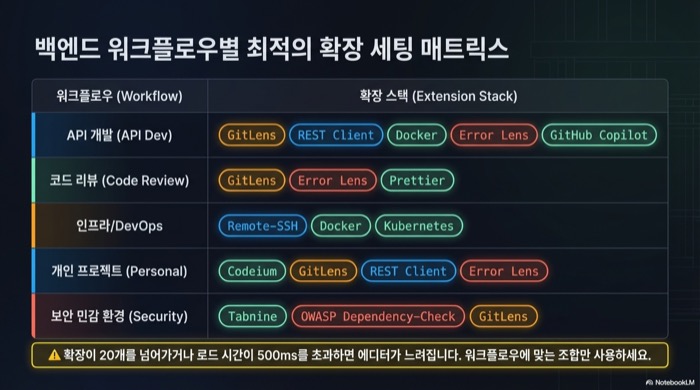
이 조합을 매번 수동으로 관리할 필요는 없다. VS Code의 Profile 기능을 활용하면 워크플로우별로 확장 세트를 분리할 수 있다.
// 프로필 생성 후 .vscode/extensions.json으로 워크스페이스별 추천 확장 관리
{
  "recommendations": [
    "eamodio.gitlens",
    "esbenp.prettier-vscode",
    "dbaeumer.vscode-eslint",
    "usernamehw.errorlens",
    "ms-azuretools.vscode-docker",
    "humao.rest-client",
    "github.copilot"
  ]
}위 파일을 프로젝트 루트의 .vscode/extensions.json에 추가하면, 해당 프로젝트를 처음 여는 팀원에게 자동으로 확장 설치를 권장하는 알림이 뜬다. 팀 전체가 동일한 VS Code 확장 프로그램 구성을 유지하는 가장 간단한 방법이다.
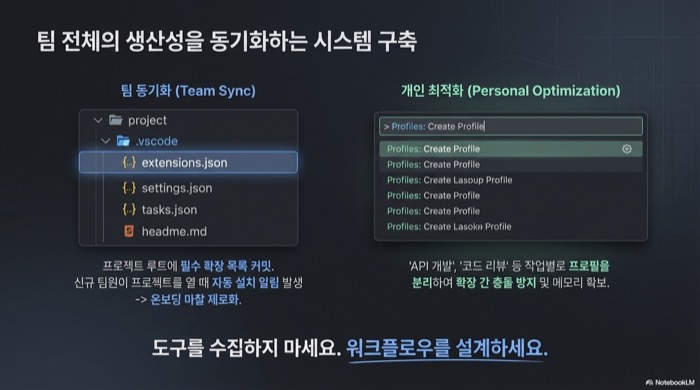
Profile은 Command Palette(Ctrl+Shift+P)에서 “Profiles: Create Profile”로 생성한다. “API 개발”, “코드 리뷰”처럼 작업별로 프로필을 만들고, 각 프로필에 필요한 확장만 활성화하면 확장 간 충돌을 피하면서 에디터 속도를 유지할 수 있다. 프로필 전환은 단축키로 바인딩해두면 더 빠르다.
FAQ
VS Code 확장 프로그램이 너무 많으면 느려지나요?
느려질 수 있다. 확장이 20개를 넘어가면 에디터 시작 시간이 눈에 띄게 길어진다. Command Palette에서 “Developer: Show Running Extensions”를 실행하면 각 확장의 활성화 시간을 확인할 수 있으므로, 500ms 이상 걸리는 확장은 정말 필요한지 재검토하는 것이 좋다.
GitHub Copilot과 Windsurf(구 Codeium) 중 어떤 것이 좋나요?
팀 프로젝트에서 에이전트 모드와 멀티파일 리팩토링이 필요하다면 GitHub Copilot이 적합하다. 개인 프로젝트에서 무료로 AI 자동완성만 쓰고 싶다면 Codeium이 실용적인 선택이다. 보안상 코드를 외부로 보낼 수 없는 환경이라면 Tabnine의 로컬 모델 옵션을 검토해야 한다.
IntelliJ 대신 VS Code로 Java 개발이 가능한가요?
가능하다. Microsoft의 “Extension Pack for Java”를 설치하면 코드 자동완성, 디버거, 테스트 러너, Maven/Gradle 지원이 모두 갖춰진다. 다만 대규모 멀티모듈 프로젝트에서는 IntelliJ의 인덱싱 성능이 여전히 우위에 있으므로, 프로젝트 규모에 따라 판단하면 된다.
확장 프로그램 설정을 팀원과 공유하는 방법은?
두 가지 방법이 있다. 첫째, 프로젝트 루트에 .vscode/extensions.json 파일을 추가하여 추천 확장 목록을 Git으로 관리한다. 둘째, VS Code의 Settings Sync 기능을 사용하면 GitHub 또는 Microsoft 계정을 통해 확장, 설정, 키바인딩을 자동으로 동기화할 수 있다.
VS Code 확장 프로그램을 고를 때 중요한 건 남들이 좋다고 하는 것이 아니라 내 워크플로우에서 실제로 시간을 줄여주는 것이다. 필자도 한때 마켓플레이스에서 별점 높은 확장을 보이는 대로 설치했다가 에디터가 느려져서 전부 리셋한 적이 있다. 그 뒤로는 프로젝트를 시작할 때마다 Profile로 최소한의 확장만 활성화하고, 새 확장은 일주일 정도 써본 뒤 남길지 결정하고 있다. 오래 살아남는 확장은 결국 다섯 개 안팎이다.